
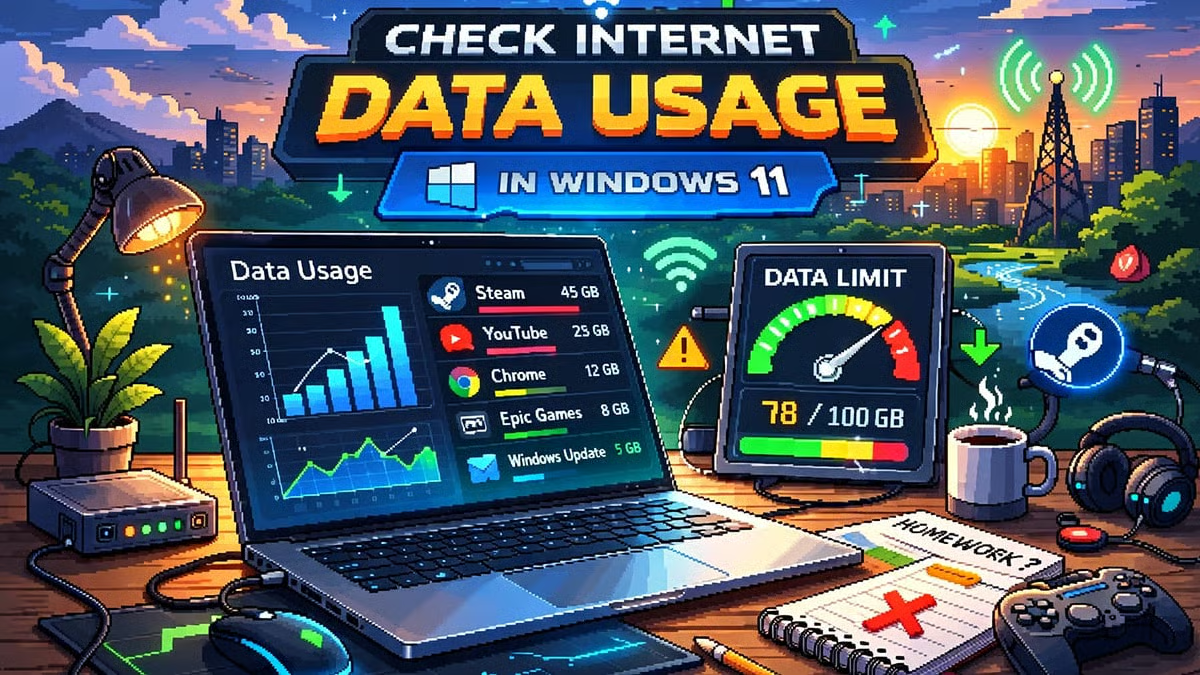

Entre videollamadas, streaming, descargas y actualizaciones automáticas, las computadoras consumen datos constantemente. En muchos casos, este uso pasa desapercibido hasta que la conexión se vuelve lenta o el plan de datos alcanza su límite.
La buena noticia es que Windows 11 ofrece herramientas integradas para monitorear y controlar el consumo de internet, permitiendo a los usuarios identificar qué aplicaciones demandan más recursos y establecer límites cuando sea necesario.
“Muchos usuarios no notan cuánto internet consumen sus equipos hasta que la red se ralentiza o aparecen cargos adicionales. Conocer estas herramientas de Windows permite tomar decisiones más informadas sobre el uso de la conexión”, explica Nigel Pallete, gerente de Ventas para Centroamérica y Caribe de Acer.
¿Qué se considera “uso de datos” en Windows 11?
El sistema registra toda la información que la computadora envía y recibe, tanto por acciones directas como por procesos silenciosos. Entre los consumos más comunes destacan:
- Navegación y streaming: Especialmente videos en alta definición o música en línea.
- Actualizaciones: De aplicaciones, juegos y del propio sistema operativo.
- Procesos en segundo plano: Servicios de sincronización en la nube, como OneDrive, o aplicaciones de mensajería.
- Conexiones compartidas: Uso de hotspot o punto de acceso desde un teléfono móvil.
Un detalle clave es que Windows mide el consumo por red, registrando por separado lo gastado en Wi-Fi doméstico, redes de oficina o conexión móvil.
Guía técnica: cómo comprobar el consumo
Para identificar qué programas están agotando el ancho de banda, siga estos pasos:
- Abrir Configuración: Desde el menú Inicio o presionando Windows + I.
- Acceder a Red e internet: Seleccione esta sección.
- Visualizar uso de datos: Haga clic en “Uso de datos” en la parte superior derecha.
- Filtrar y analizar: Elija la red específica y consulte el desglose por aplicación.
Windows muestra el consumo acumulado de los últimos 30 días, permitiendo detectar picos de uso o programas innecesarios que permanecen activos.
Cómo establecer un límite de seguridad
Si su plan de internet es limitado, configurar un tope evita sorpresas:
- Ir a Configuración > Red e internet > Uso de datos.
- Seleccionar la red que desea supervisar.
- Hacer clic en Definir límite o Escribir límite.
- Configurar el tipo de límite (mensual, único o ilimitado) y la cantidad de datos permitida en GB.
Cuando el consumo se acerque al límite, Windows enviará alertas preventivas. Es importante señalar que la conexión no se cortará automáticamente; el sistema funciona como herramienta de aviso para que el usuario decida cómo proceder.
Beneficios de supervisar el consumo de datos
Integrar este hábito en la rutina digital no solo ayuda a ahorrar dinero, sino que también mejora la experiencia de uso:
- Evitar excedentes: Ideal para planes móviles o residenciales con tope.
- Detectar intrusos: Permite identificar aplicaciones que consumen internet sin permiso.
- Mejorar la velocidad: Al cerrar apps pesadas en segundo plano, se libera ancho de banda para tareas prioritarias.
- Gestión inteligente: Útil en equipos compartidos o para cuidar el plan de datos del smartphone.
Mantener la conexión bajo control es, en última instancia, la forma más efectiva de garantizar que la computadora funcione siempre al ritmo que el usuario necesita, evitando gastos innecesarios y optimizando el rendimiento de la red.